

前几个月,我开始了一个容器化计划,把各种东西都容器化部署,然后用 frp 穿透到公网使用,同时使用 certd 申请证书,把所有web服务映射到我的不同的二级域名。
这样做确实非常方便,后来我决定把我的 macmini 专门改造为一个运行 docker 容器的机器,所以直接把这个机器恢复了出厂设置,从头开始部署 docker 容器。
piclist 就是其中的一个容器,piclist 前身是 picgo,就是一个很方便的图床图片上传的一个工具,如果你用过 typora,那么大概率你是听过这么一个东西的。假如你没有听说过,那也可以了解一下,以后写博客,写笔记什么的可以使用 piclist 快速把图片上传到图床(picgo(piclist)支持多种不同的插件,你可以用各种方式搭建图床)。
一、部署 piclist 容器
这个项目是 piclist-core,原始 github 仓库地址是:Kuingsmile/PicList-Core: modified PicGo core。官方已经提供了可以直接部署运行的 docker 镜像,所以我们可以快捷的进行部署。
这里我使用绿联NAS部署这个容器,关于绿联NAS部署docker的内容我在这里就不讲了,如果需要的话可以去看绿联NAS的相关文档。
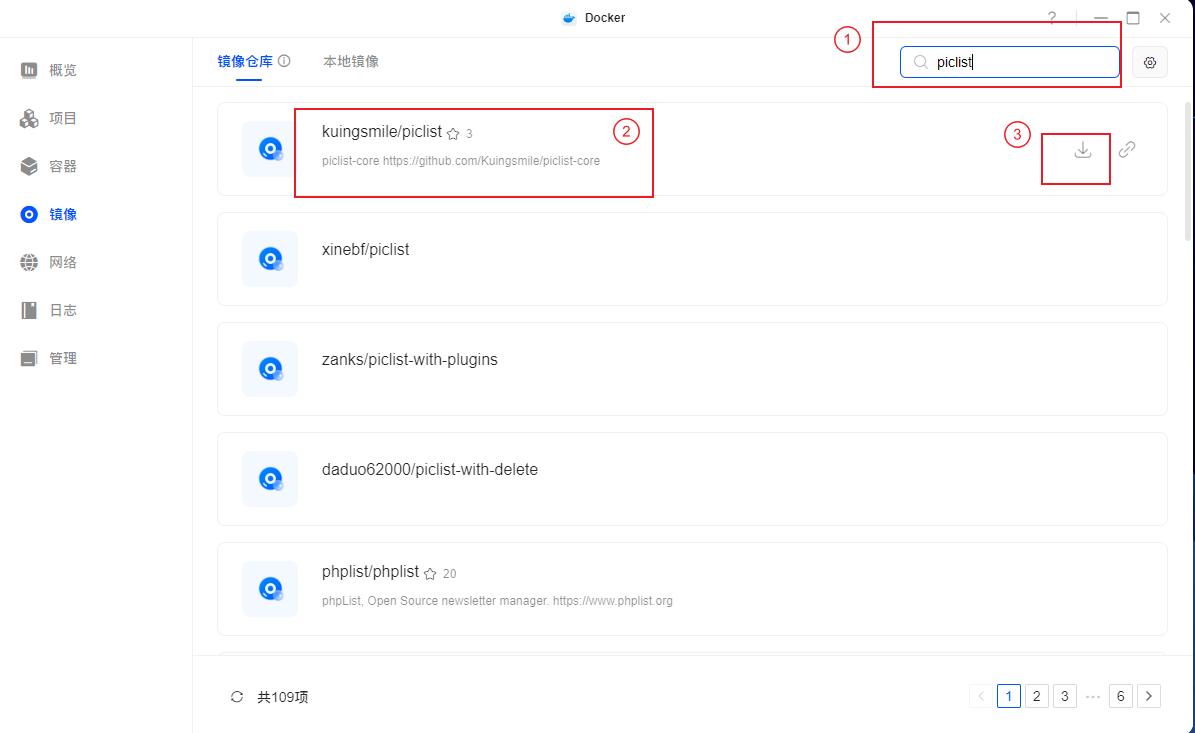
我们先拉取镜像,然后创建容器。
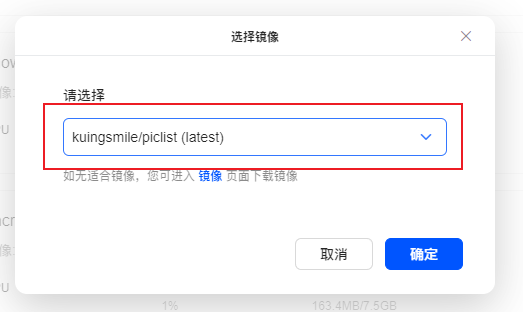
在容器界面选择我们刚刚安装好的这个镜像:
然后进入容器的配置界面:
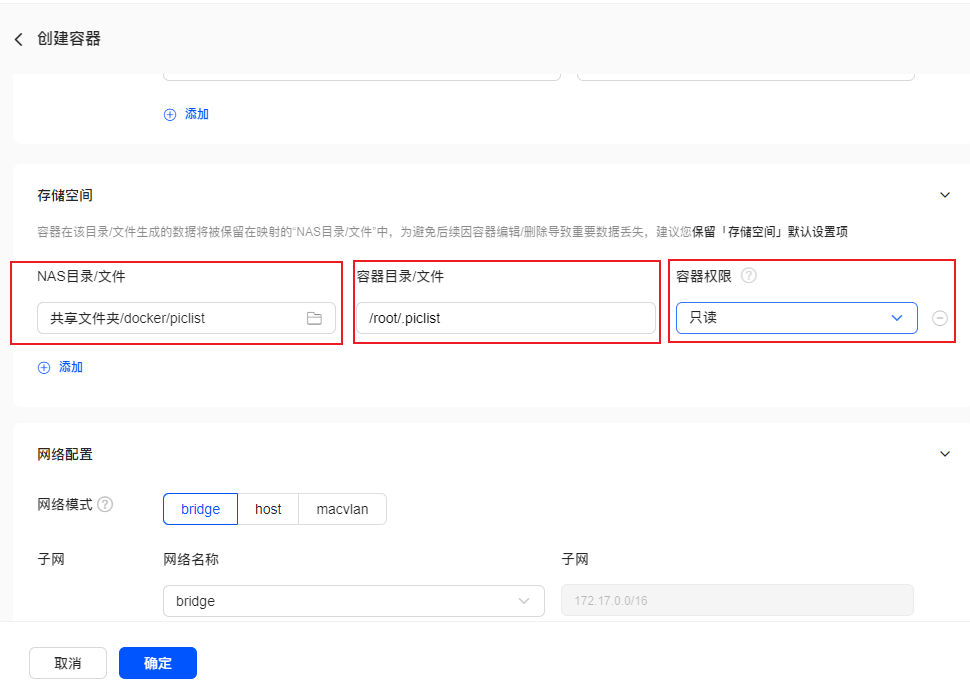
我们设定好 NAS 保存这个容器数据的目录,容器内部的目录是 /root/.piclist,这个是官方要求的,必须保持这个路径,最后别忘了把容器权限设置为”读写”(我图里点错了,总之记得是读写就对了)
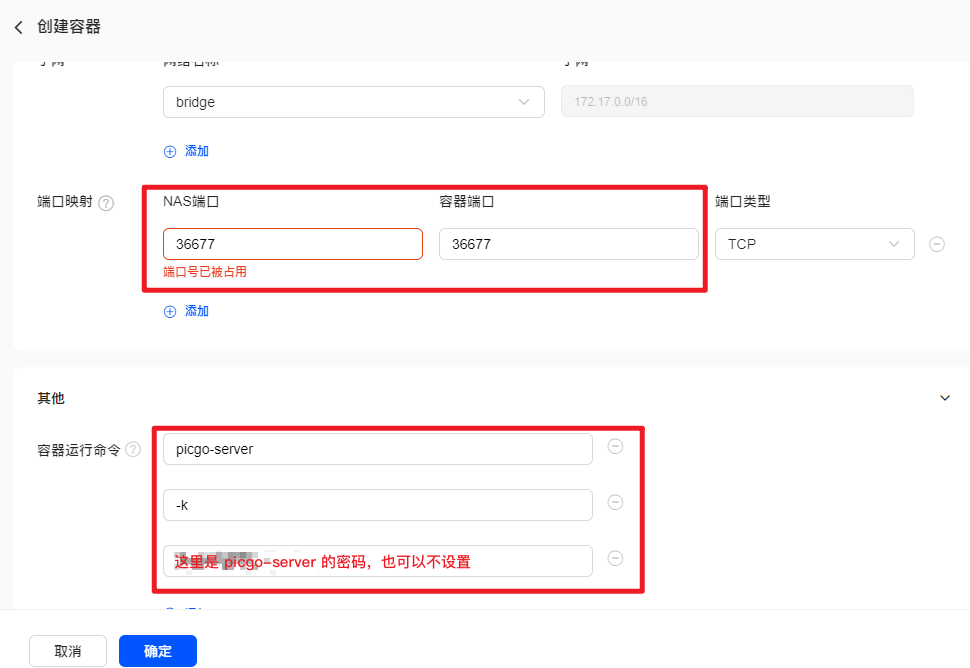
如图选择一个NAS映射的端口号,然后容器命令填写 picgo-server,如果你要设置密码的话,记得添加一个 -k,然后再添加你想设置的密码
完成之后点击确定即可。
二、frp穿透这个服务
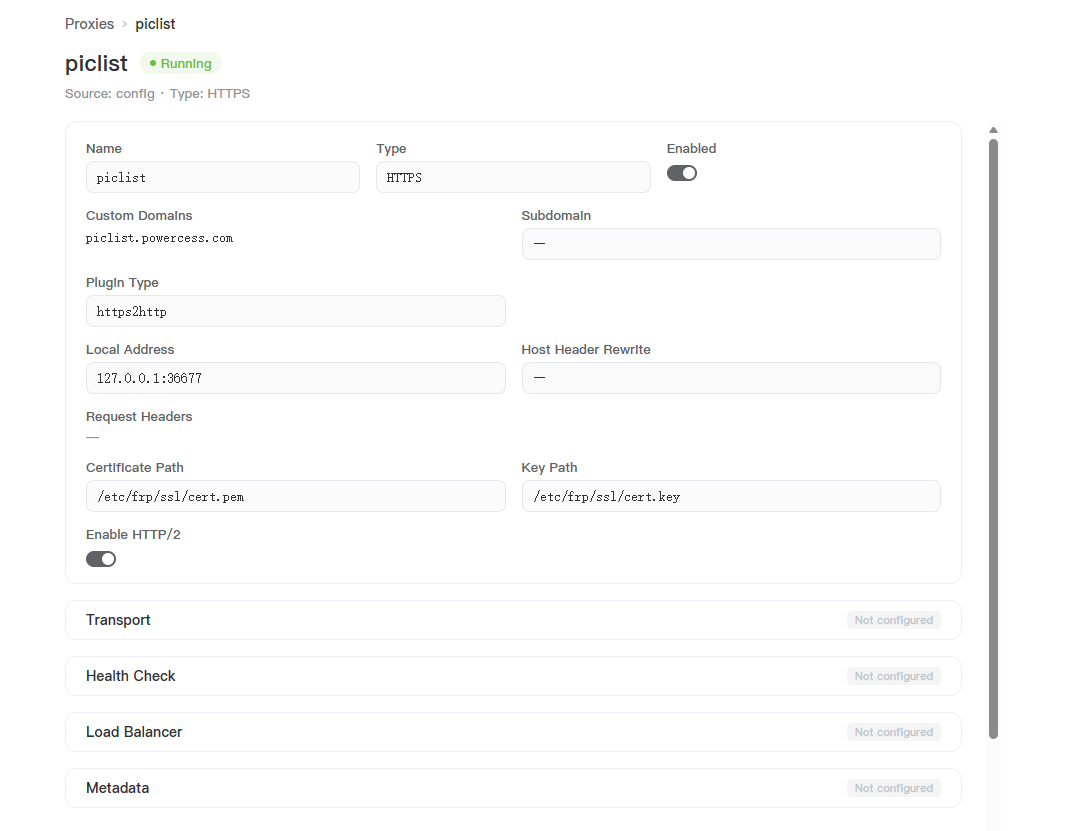
这里不详细讲 frp 的配置,我们只需要在frp的配置里面设置好frps的地址以及密钥(如果有的话),然后我们需要设置一下本地的端口和通信协议(我这里使用的是 https 协议,但是本地的服务是 http,所以我还需要配置 http2https 插件,你可以根据自己的情况去 gofrp 的官网查看适合自己的配置)
serverAddr = "frps服务器IP"
serverPort = 7000
[auth]
token = "frps服务器的token"
[webServer]
addr = "0.0.0.0"
port = 7400
user = "web控制台的账号"
password = "web控制台的密码"

[[proxies]]
name = "piclist"
type = "https"
customDomains = ["piclist.powercess.com"]
[proxies.plugin]
type = "https2http"
localAddr = "127.0.0.1:36677"

crtPath = "/etc/frp/ssl/cert.pem"
keyPath = "/etc/frp/ssl/cert.key"
重要的是下面的 [[proxies]] 到最后,我们需要设置好申请到的证书的两个文件,然后按照上面的格式配置好这个隧道的name,以及你的域名,以及localAddr这个地址。
完成这个操作之后,可以在控制台看到我们的隧道是已经联通好了:
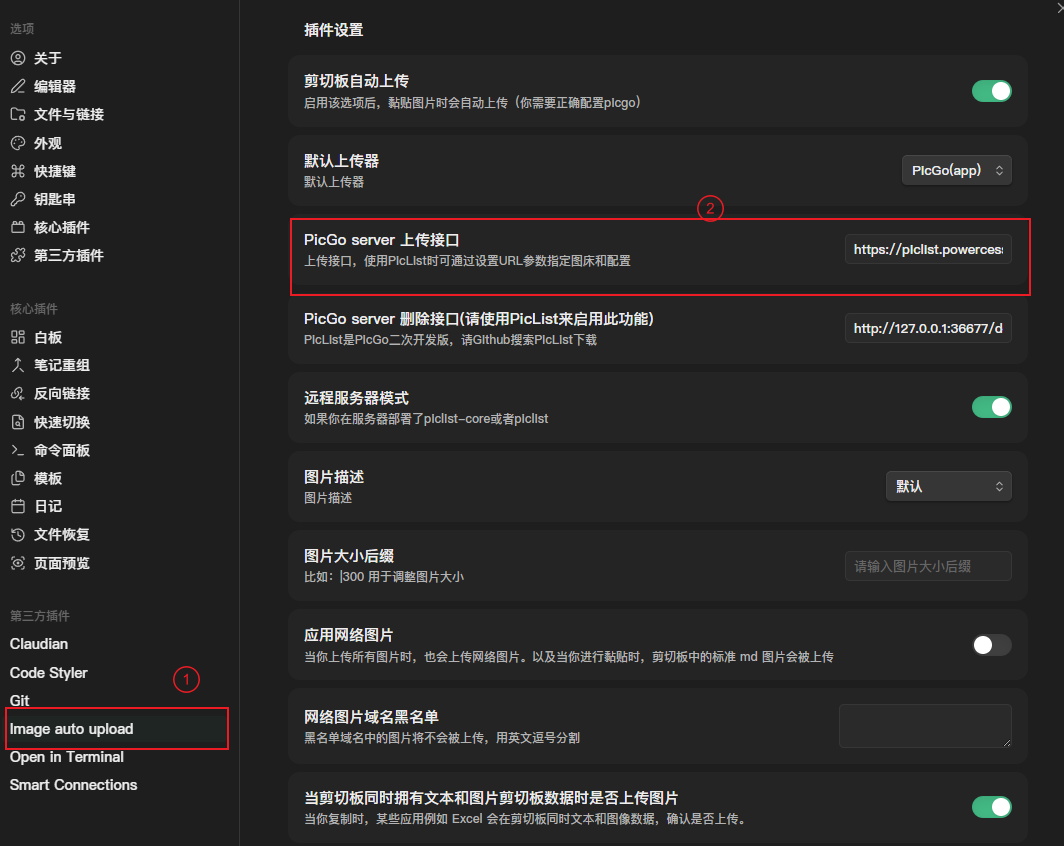
然后我们在 obsidian 里面测试一下这个服务能否正常运行:
url是:https://piclist.powercess.com/upload?key="你设置的密码"
如果你没有设置密码的话那么直接使用 https://piclist.powercess.com/upload 就可以了
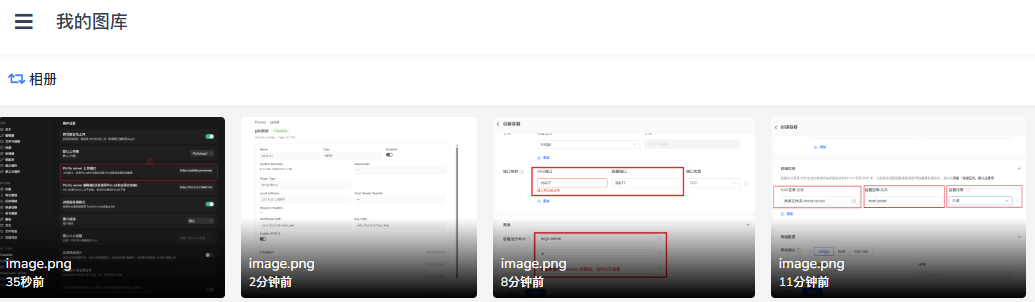
最后,我就可以在 obsidian 里面通过复制粘贴的方式快速把我的图片上传到图床了。
如果你也想部署一个这个服务,有什么疑惑的地方可以随时问我哦~